
Roblox Studio 플러그인 연결
MCP 설치가 완료되었다면 플러그인은 자동으로 설치됩니다. Roblox Studio를 열고 연결만 하면 돼요.
MCP 서버가 처음 실행될 때 플러그인 파일을 Roblox Studio Plugins 폴더에 자동 배치합니다.
1 Roblox Studio를 열면 Plugins 탭에 WROX 버튼이 나타납니다.

2 WROX를 클릭하고 Connect 버튼을 누르면 연결이 완료됩니다.
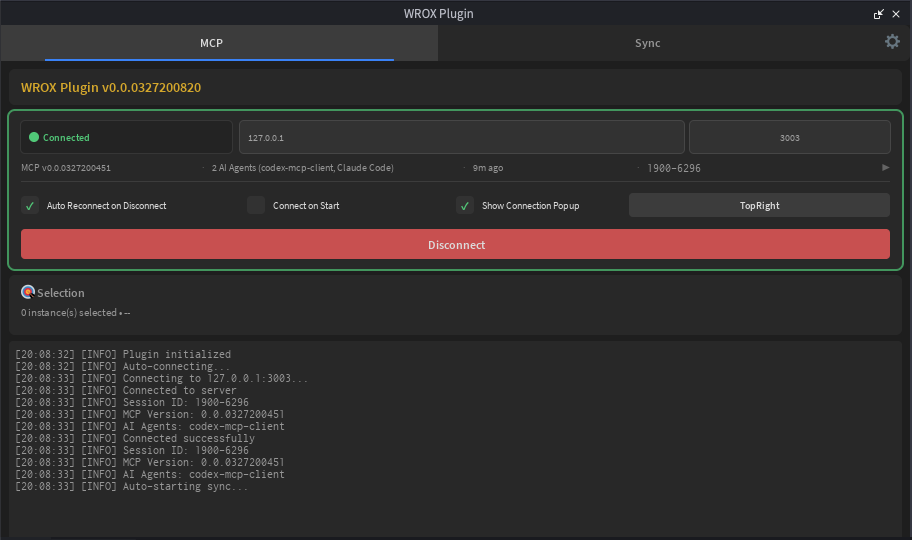
설정
- 자동 연결 — Studio 시작 시 자동으로 MCP 서버에 연결
- 자동 재연결 — 연결이 끊어지면 자동으로 재연결 시도
- 자동 카메라 포커스 — 생성된 오브젝트로 카메라 자동 이동
- 언어 — 플러그인 UI 언어 변경
문제 해결
플러그인이 안 보여요
Roblox Studio를 완전히 종료 후 재시작하세요. Plugins 폴더에 파일이 있는지 확인하세요.
연결이 안 돼요
AI 앱에서 MCP 서버가 실행 중인지 확인하고, 포트 3002가 사용 가능한지 확인하세요.
연결이 자주 끊어져요
설정에서 자동 재연결 옵션을 활성화하세요.
플러그인이 자동 설치되지 않았다면 수동 설치 가이드 ↗
WROX Roblox Explorer
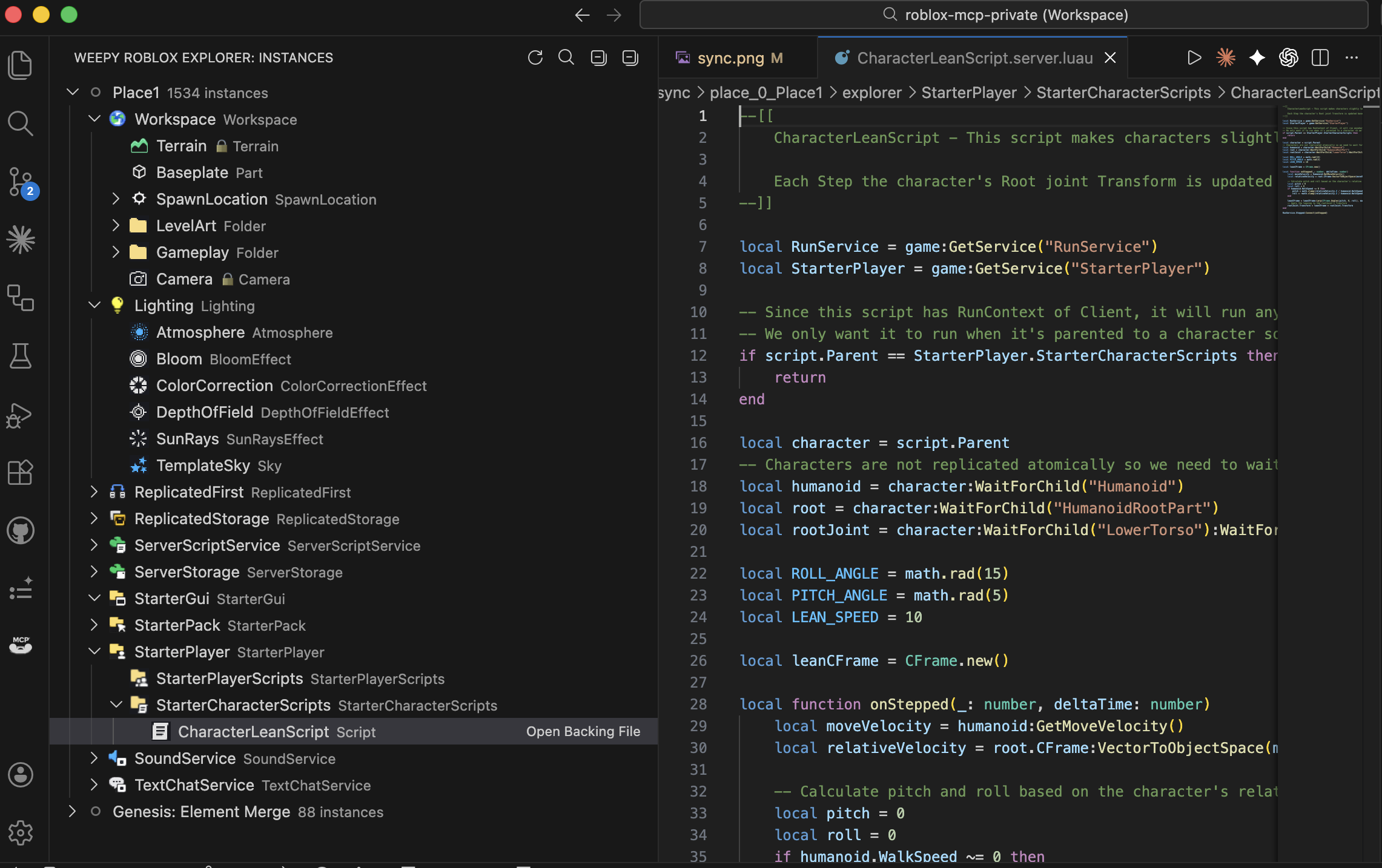
선택 사항Roblox Studio의 인스턴스 트리를 에디터에서 탐색하고, 동기화된 스크립트를 바로 열고, Sync 상태를 확인할 수 있는 companion 확장입니다. VSCode와 Antigravity에서 사용할 수 있습니다.
Explorer는 필수가 아닙니다. MCP와 플러그인만으로도 모든 핵심 기능을 사용할 수 있습니다. 프로젝트 구조를 에디터에서 탐색하고 싶을 때 설치하세요.
VSCode
Extensions 사이드바에서 검색하거나 마켓플레이스에서 설치합니다.
1 VSCode Extensions 사이드바(Ctrl+Shift+X / Cmd+Shift+X)에서 WROX Roblox Explorer를 검색합니다.
2 Install 버튼을 클릭하면 설치가 완료됩니다.
3 Sync가 활성화된 상태에서 프로젝트를 열면 Explorer 패널에 인스턴스 트리가 표시됩니다.
Antigravity
Antigravity는 VSCode 기반이므로 동일한 확장을 사용합니다. Extensions 탭에서 검색하여 설치하세요.
1 Antigravity의 Extensions 탭에서 WROX Roblox Explorer를 검색합니다.
2 Install 버튼을 클릭하면 설치가 완료됩니다.
3 Sync가 활성화된 프로젝트를 열면 자동으로 Explorer 패널이 나타납니다.
주요 기능
- Roblox 클래스 아이콘 200개+ (다크/라이트 테마)
- 멀티 Place 트리 분리
- 클릭으로 스크립트/프로퍼티 파일 열기
- Sync 상태 배지 (modified, studio, conflict)
- 자동 새로고침 (파일 변경 감지)