
Roblox Studioプラグインを接続
MCPのセットアップが完了していれば、プラグインは自動でインストールされます。Roblox Studioを開いて接続するだけです。
MCPサーバーが初回起動時に、プラグインファイルをRoblox Studio Pluginsフォルダに自動配置します。
1 Roblox Studioを開くと、PluginsタブにWROXボタンが表示されます。

2 WROXをクリックし、Connectボタンを押すと接続が完了します。
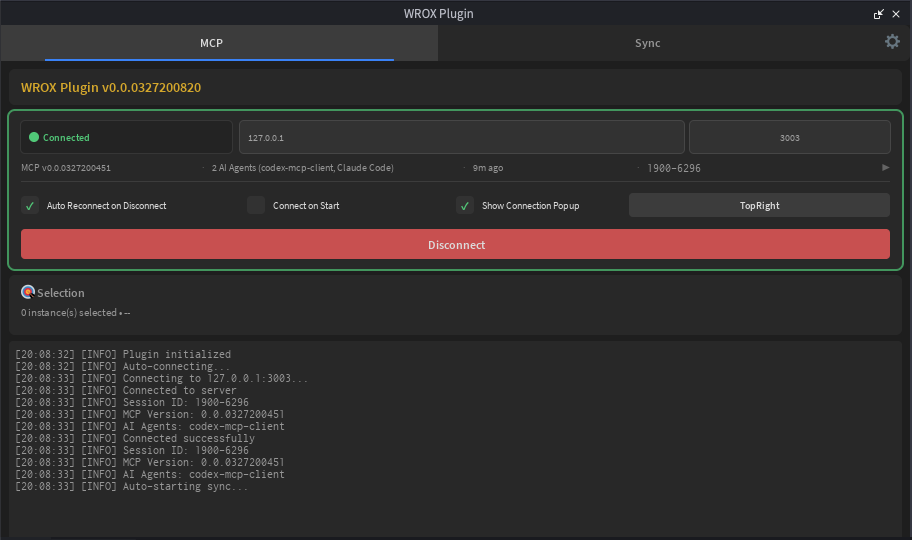
設定
- 自動接続 — Studio起動時にMCPサーバーへ自動接続
- 自動再接続 — 接続が切れた場合に自動で再接続
- カメラ自動フォーカス — 作成されたオブジェクトにカメラを自動移動
- 言語 — プラグインUI言語の変更
トラブルシューティング
プラグインが表示されない
Roblox Studioを完全に終了して再起動してください。Pluginsフォルダにファイルがあるか確認してください。
接続できない
AIアプリでMCPサーバーが実行中であること、ポート3002が使用可能であることを確認してください。
接続が頻繁に切れる
設定で自動再接続オプションを有効にしてください。
プラグインが自動インストールされなかった場合 手動インストールガイド ↗
WROX Roblox Explorer
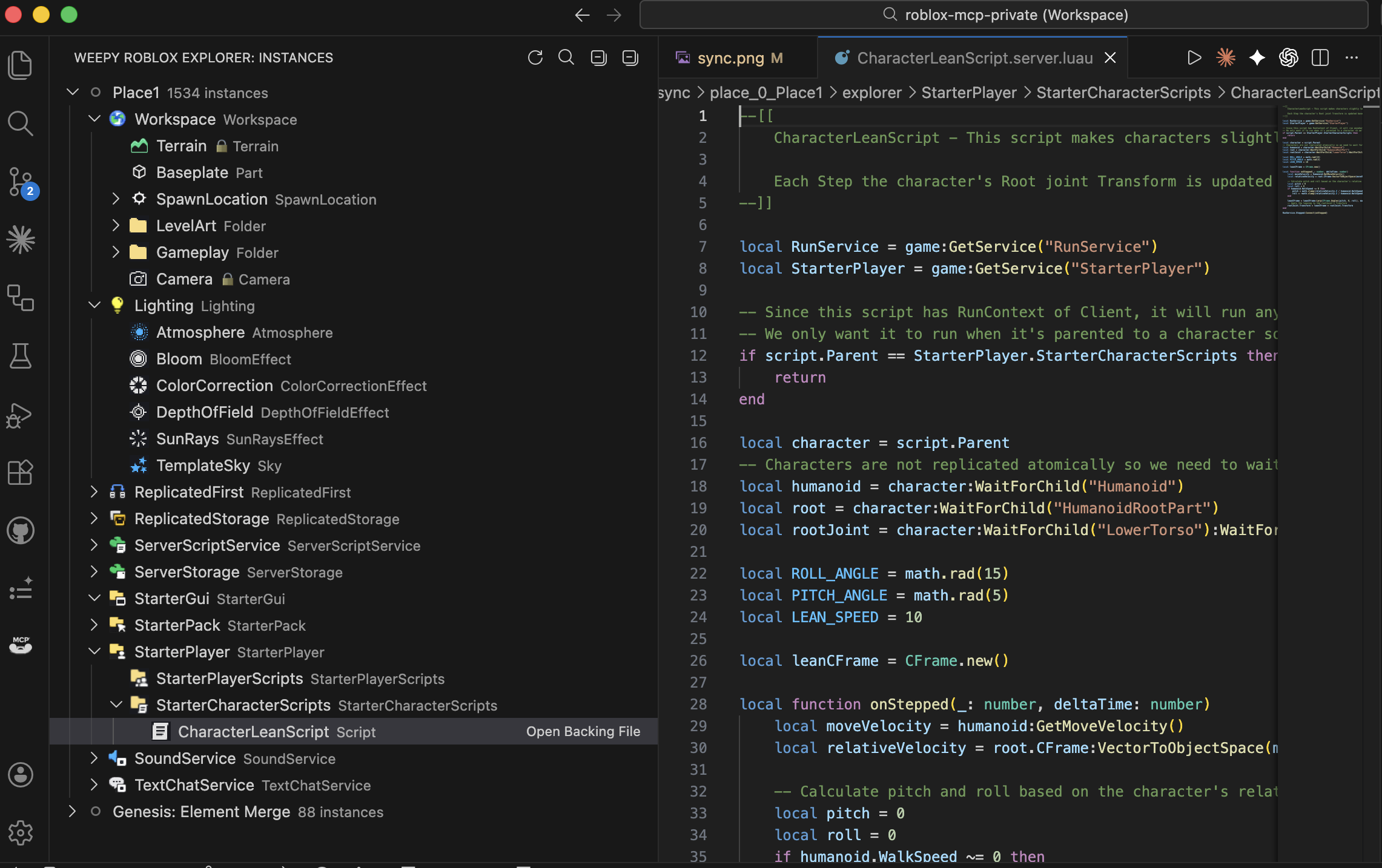
OptionalRoblox Studioのインスタンスツリーをエディタで閲覧し、同期されたスクリプトを直接開き、Sync状態を確認できるコンパニオン拡張機能です。VSCodeとAntigravityで利用できます。
Explorer is not required. All core features work with just MCP and the plugin. Install it when you want to browse the project structure in your editor.
VSCode
Extensionsサイドバーで検索するか、マーケットプレイスからインストールします。
1 VSCode Extensionsサイドバー(Ctrl+Shift+X / Cmd+Shift+X)でWROX Roblox Explorerを検索します。
2 Installボタンをクリックしてセットアップを完了します。
3 Syncが有効なプロジェクトを開くと、Explorerパネルにインスタンスツリーが表示されます。
Antigravity
AntigravityはVSCodeベースのため、同じ拡張機能が使えます。Extensionsタブで検索してインストールしてください。
1 AntigravityのExtensionsタブでWROX Roblox Explorerを検索します。
2 Installボタンをクリックしてセットアップを完了します。
3 Syncが有効なプロジェクトを開くと、Explorerパネルが自動的に表示されます。
Key Features
- Robloxクラスアイコン200個以上(ダーク/ライトテーマ)
- マルチPlaceツリー分離
- クリックでスクリプト/プロパティファイルを開く
- Syncステータスバッジ(modified、studio、conflict)
- ファイル変更時の自動リフレッシュ